
外卖订单管理 #
筹备上线时,可结合自建外卖系统验收清单检查订单、配送与退款结果。
从工作台进入「外卖」模块,再进入「订单」。以下按当前页面介绍查询入口和操作前的核对要点。
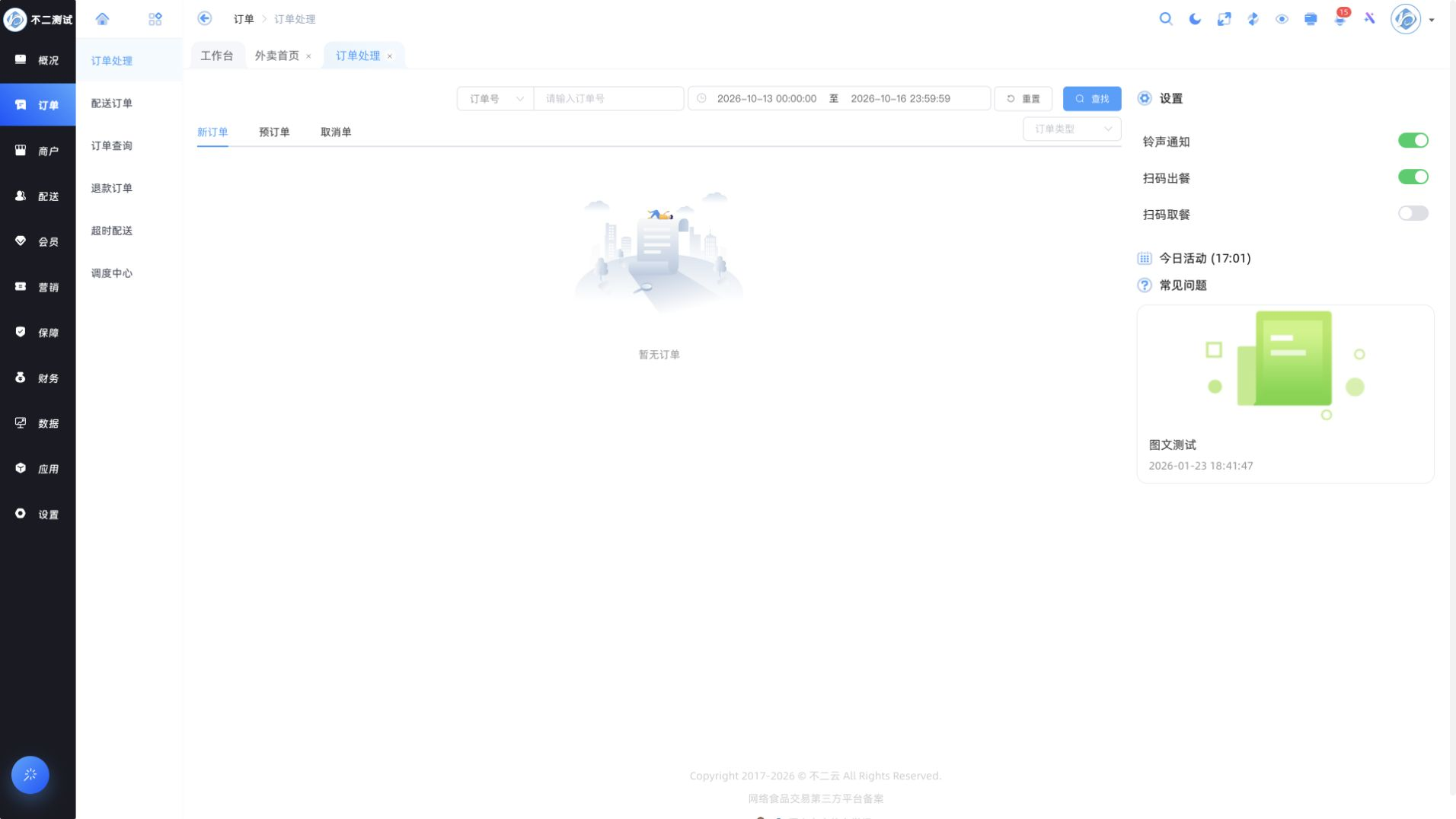
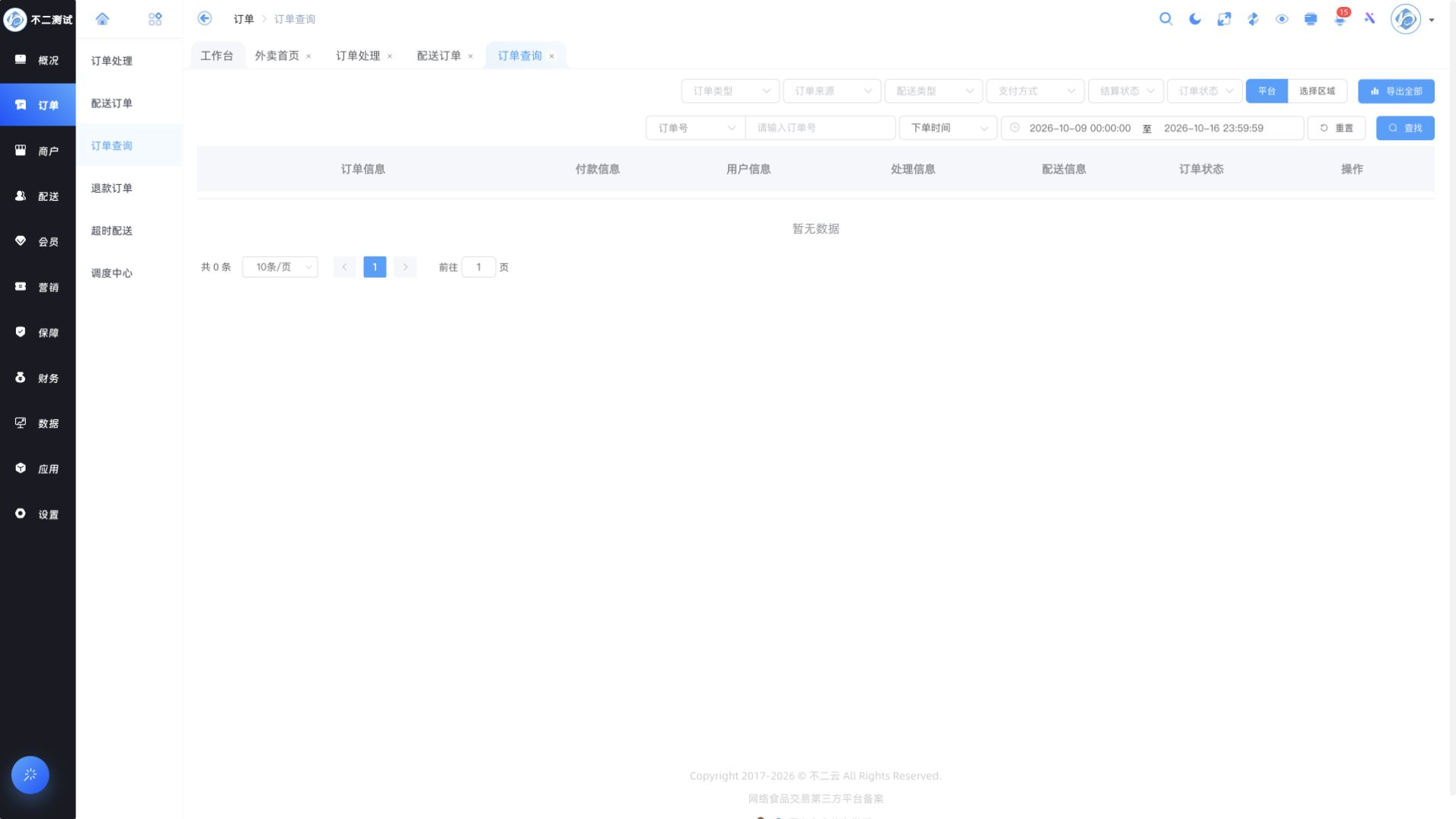
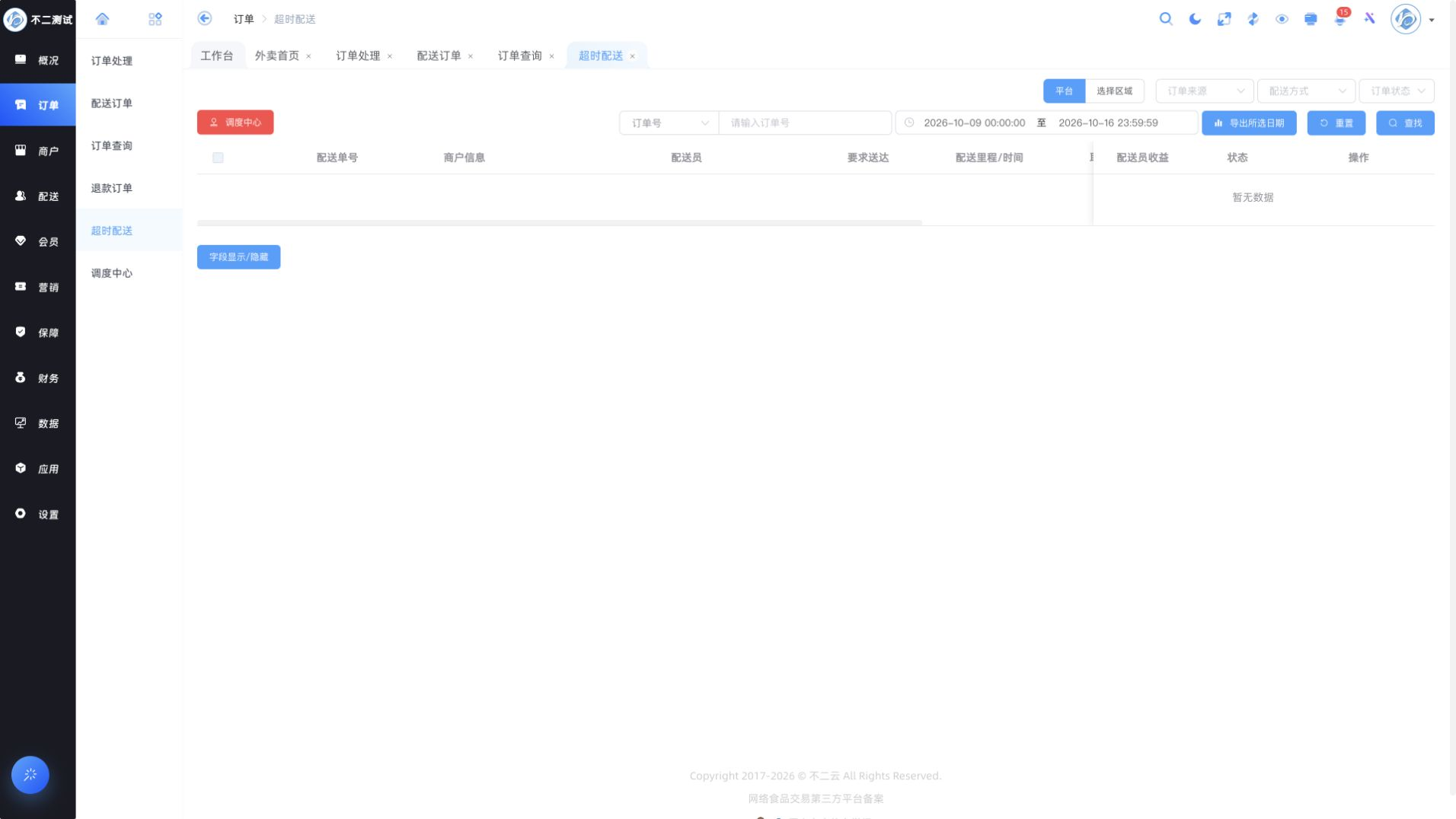
截图采用浅色完整视口,敏感内容已用 *** 脱敏。订单处理、配送订单、订单查询和超时配送截图展示的是当前筛选条件下的空列表,不代表平台没有历史订单;日期和开关状态也不是推荐配置。
一 订单处理 #
路径:外卖 > 订单 > 订单处理
- 根据需要切换「新订单」「预订单」「取消单」页签。
- 选择搜索类型、输入关键词,并设置日期范围,点击「查找」。页面还提供「订单类型」筛选,注意它与上述页签不是同一个入口。
- 需要重新设置查询条件时,使用「重置」。
右侧「设置」区提供「铃声通知」「扫码出餐」「扫码取餐」开关,应按门店实际流程使用;仅查询订单无需调整这些开关。
二 配送订单 #
路径:外卖 > 订单 > 配送订单
- 选择平台或区域,并按需设置订单来源、配送方式、订单状态。
- 选择搜索类型,输入订单号等关键词,设置日期范围后点击「查找」。
- 在列表核对配送单号、商户、配送员、要求送达时间及配送状态。
- 需要导出时,先确认日期范围,再使用「导出所选日期」。
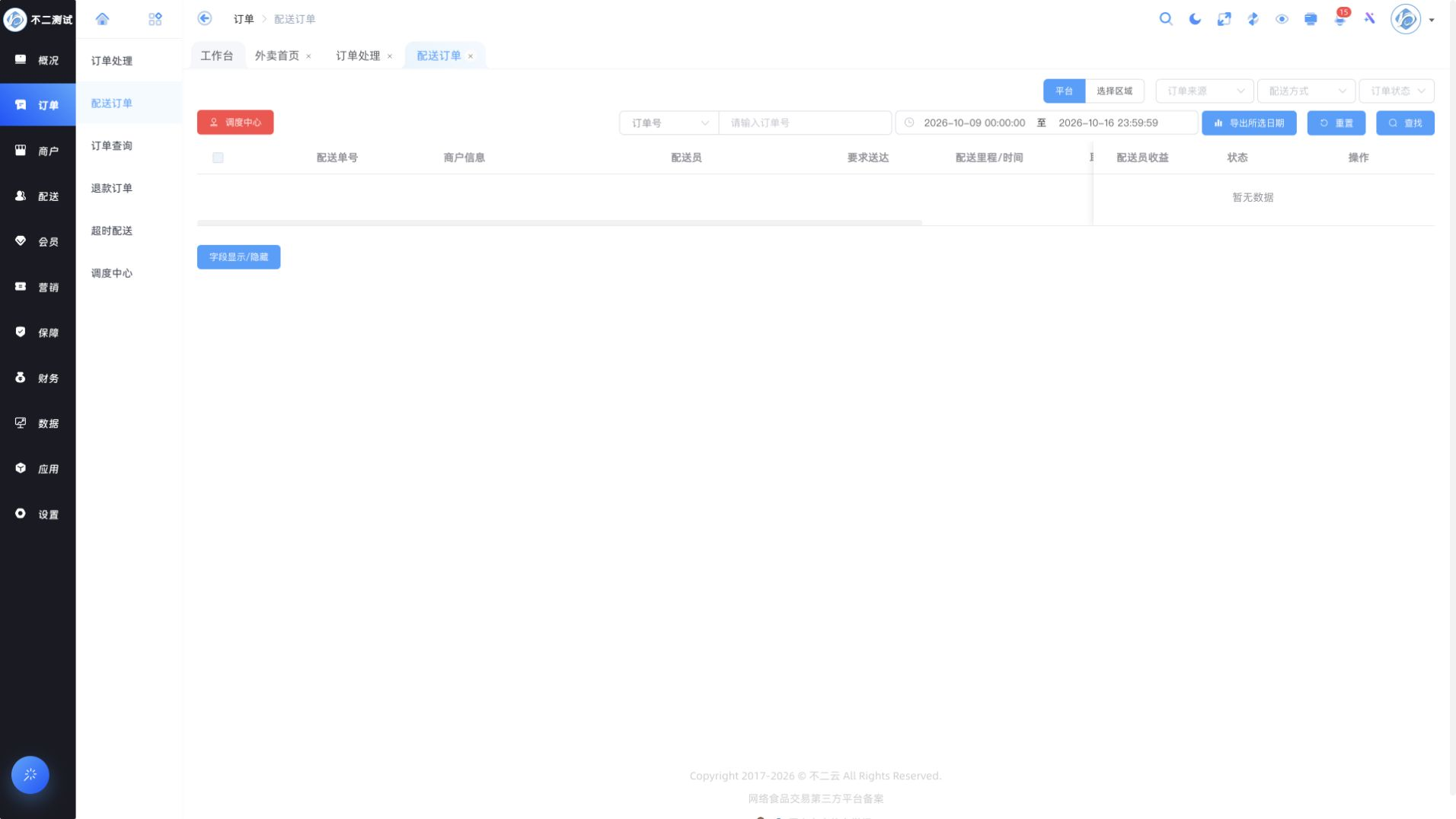
配送列表列数较多,可通过表格底部横向滚动条查看取/送货地址、联系电话及各环节时间等字段;页面另有「字段显示/隐藏」入口。截图保留的是默认横向位置,并非所有列同时展开。
具体订单可执行的操作以该行当前显示的按钮为准。操作前应核对订单身份和状态,不要仅凭同名商户或用户判断。
订单调度 #
入口:订单 > 调度中心,或配送订单页面的「调度中心」按钮。
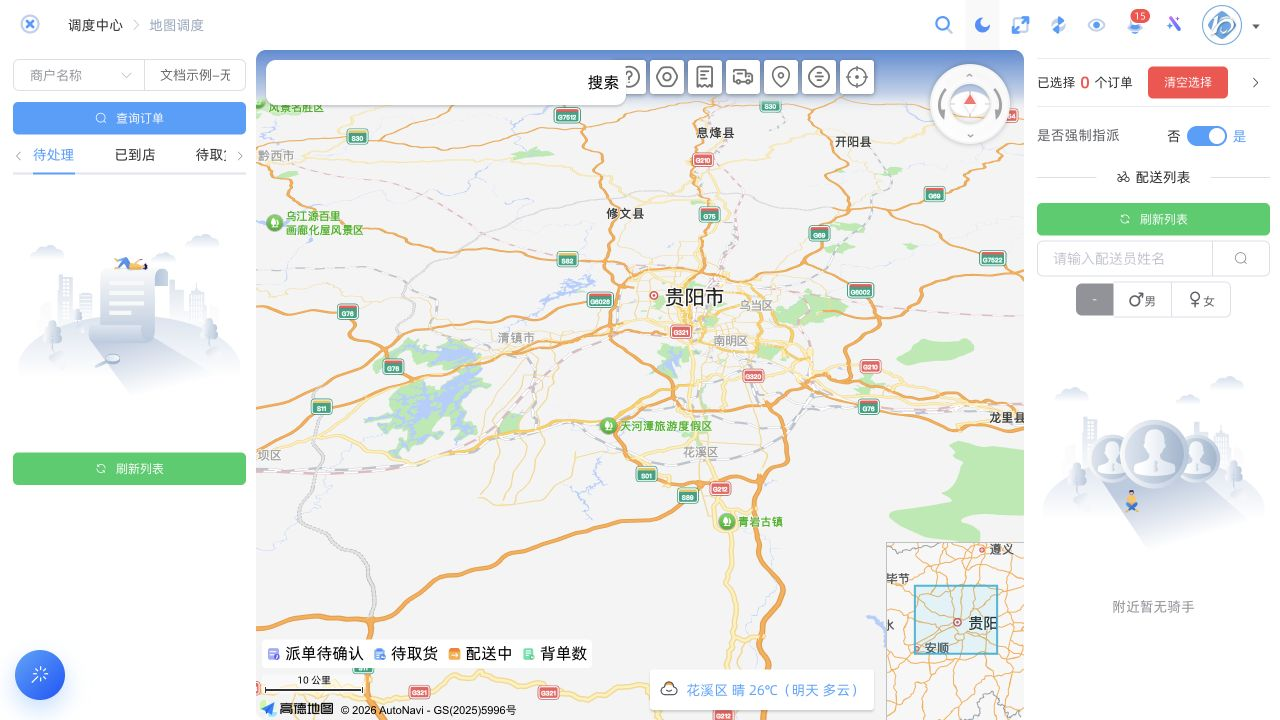
调度中心左侧用于查询和选择订单,中间为地图,右侧显示已选择订单数量及配送列表。
- 在左侧选择查询类型并输入关键词,点击「查询订单」。可按待处理、已到店、待取货、配送中等状态查找订单。
- 在左侧选择需要调度的订单,核对右侧已选择订单的数量和内容,再通过配送列表按配送员姓名等条件查找人员,点击目标配送员卡片选中骑手。
- 实际派单前,确认所选订单、配送员和「是否强制指派」状态。转单时若出现原配送员收益、后配送员收益及备注字段,也应核对后再操作,避免将教程截图中的开关状态当成默认操作要求。
- 已选中骑手且已选择订单时,点击「指派以上 N 个订单给某人」提交。该按钮直接进入指派处理,没有额外的确认弹窗,务必在点击前核对按钮上的订单数量和骑手姓名;只点击一次,不要重复提交。
- 提交后重新查询对应订单,核对配送员及订单状态;批量指派时逐单核对结果,不要仅凭已选订单数量减少或清空判断全部成功。若提示「订单状态发生变化 请再次确认」,先检查更新后的订单信息,再决定是否重新指派。
下图使用无匹配商户的示例查询,已选择订单数为 0;未展示真实收货地址、骑手位置或派单结果。
三 订单查询 #
路径:外卖 > 订单 > 订单查询
- 按需设置订单类型、订单来源、配送类型、支付方式、结算状态、订单状态及平台/区域。
- 选择搜索类型并输入关键词;同时确认时间类型(如「下单时间」)及日期范围,点击「查找」。
- 在列表核对订单信息、付款信息、用户信息、处理信息、配送信息和订单状态。
- 需要导出时,使用当前页面的「导出全部」入口,并核对导出结果的范围;不要将其与配送页面的「导出所选日期」混淆。
四 退款订单 #
路径:外卖 > 订单 > 退款订单
- 按订单号、日期范围及退款状态筛选,点击「查找」。
- 核对订单编号、姓名/手机号、申请时间,以及退款金额、支付金额、订单金额。
- 在「退款说明」列点击「查看」了解申请说明,结合「查看详细」核对订单情况。
- 待审核记录出现「通过」「驳回」等按钮时,应先完成业务核实再操作。这些按钮属于实际审核操作,不是查询或预览。
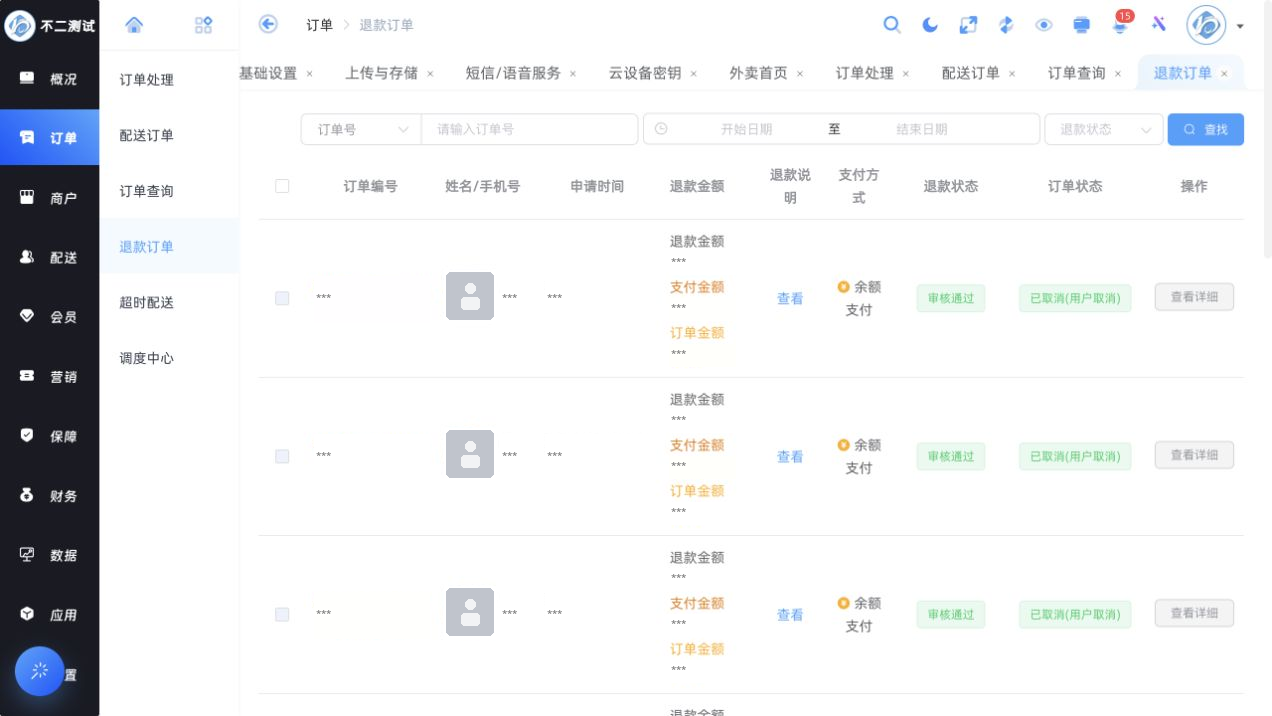
「退款状态」与「订单状态」是不同字段,应分别核对;不能只看到「审核通过」就把它当作用户到账凭证。
五 超时配送订单 #
路径:外卖 > 订单 > 超时配送
- 设置平台/区域、订单来源、配送方式、订单状态、关键词和日期范围,点击「查找」。
- 对返回的订单重点核对要求送达时间、配送里程/时间、当前配送员和状态,了解未完成原因。
- 表格同样支持横向滚动和「字段显示/隐藏」;需要留存列表时,可使用「导出所选日期」。
- 经业务核实确需调整配送安排时,再进入「调度中心」,不要因为出现在列表中就直接派单。
查询不到订单时 #
- 先检查平台/区域、日期范围、时间类型及订单状态是否限制了结果。
- 确认搜索类型与输入内容一致,例如选择「订单号」时输入对应订单号。
- 必要时重置筛选条件后重新查询,不要通过修改业务配置来让列表出现数据。